Domain druckerpatronen-kostenlos.de kaufen?
Wir ziehen mit dem Projekt
druckerpatronen-kostenlos.de um.
Sind Sie am Kauf der Domain
druckerpatronen-kostenlos.de interessiert?
domain@kv-gmbh.de · 0541-91531010
Domain druckerpatronen-kostenlos.de kaufen?
Wie deaktiviere ich automatische Updates?
Um automatische Updates zu deaktivieren, musst du je nach Betriebssystem unterschiedliche Schritte befolgen. Für Windows 10 kannst du die automatischen Updates in den Einstellungen unter "Update und Sicherheit" -> "Windows Update" -> "Erweiterte Optionen" anpassen. Dort kannst du auswählen, wann und wie Updates installiert werden sollen. Für macOS kannst du die automatischen Updates in den Systemeinstellungen unter "Softwareupdate" deaktivieren. Dort kannst du festlegen, ob und wann Updates automatisch heruntergeladen und installiert werden sollen. Für Android-Geräte kannst du die automatischen Updates in den Einstellungen unter "System" -> "Systemupdate" -> "Erweitert" anpassen. Dort kannst du die automatischen Updates deaktivieren oder auf manuelle Updates umstellen. Für iOS-Geräte kannst du die automatischen Updates in den Einstellungen unter "Allgemein" -> "Softwareupdate" anpassen. Dort kannst du die automatischen Updates deaktivieren oder auf manuelle Updates umstellen. **
Wie verhindert man automatische Updates?
Um automatische Updates zu verhindern, kann man in den Einstellungen des jeweiligen Betriebssystems die automatischen Update-Funktionen deaktivieren. Dies kann je nach System unterschiedlich sein, aber in der Regel findet man diese Option unter den Update-Einstellungen. Alternativ kann man auch die Internetverbindung trennen, um zu verhindern, dass das System Updates herunterlädt. Es ist jedoch wichtig zu beachten, dass das Deaktivieren von automatischen Updates die Sicherheit des Systems gefährden kann, da wichtige Sicherheitspatches nicht installiert werden. Es ist daher ratsam, Updates regelmäßig manuell durchzuführen, um die Sicherheit des Systems zu gewährleisten. **
Ähnliche Suchbegriffe für Automatische Updates
Top-Angebote
Produkte zum Begriff Automatische Updates:
-
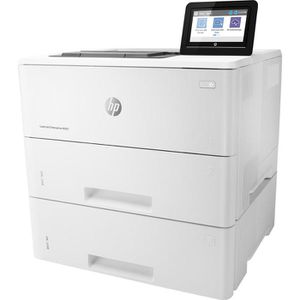
HP LaserJet Enterprise M507x Laserdrucker, s/w, Duplexdruck, USB, LAN, WLAN, AirPrint, A4Druckt 43 Seiten (schwarz-weiß) pro Minute Papierzuführung von insgesamt 1200 Blatt, optional erweiterbar Automatischer Duplexdruck bis zu DIN A4 Per LAN oder WLAN in das Netzwerk integrieren und mobil drucken Erleichterte Bedienung dank 10,92 cm großem Touchscreen-Farbdisplay Merkmale: Format bis: A4 Druckfunktionen: Duplex, mobiles Drucken, netzwerkfähig, S/W-Laser-Technologie Schnittstellen: Apple AirPrint, Google Cloud Print, LAN, USB, WLAN Geschwindigkeit: 43 Seiten/Min. weitere Produktinformationen: Display: 10,9 cm großes Touchscreen-Farbdisplay Druckvolumen: max. 150.000 Seiten pro Monat, empfohlen 2.000 - 7.500 Seiten pro Monat Maximale Auflösung: 1200 x 1200 dpi Papiervorrat: 2x 550 Blatt Kassette, 100 Blatt Multifunktionszufuhr, optional erweiterbar um 1100 Blatt Speicher: 512 MB Mobiles Drucken: Apple AirPrint, Google Cloud Print, HP ePrint, Mopria Schnittstelle: 2x USB, Bluetooth, LAN, USB, Wi-Fi Direct, WLAN Treiber: Windows 8 und höher, MAC OS 10.12 und höher Maße: (BxTxH) 41,8 x 37,6 x 48,1 cm Zertifikat: www.blauer-engel.de/uz219 Garantie: 3 Jahre Herstellergarantie nach erfolgter kostenloser Online-Registrierung bis spätestens 60 Tage nach dem Kaufdatum Lieferung inkl.: Toner, Netzkabel, Handbuch, Lieferung ohne USB-Kabel Lieferung direkt ab Werk!679,84 €*Versand: 0,00 €Sichere Weiterleitung zum Anbieter
-
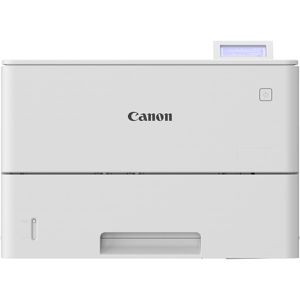
Canon i-SENSYS LBP335dw Laserdrucker, s/w, Duplexdruck, USB, LAN, WLAN, AirPrint, A4Druckgeschwindigkeit von bis zu 43 Seiten (schwarz-weiß) pro Minute Kapazität für 550 Blatt, Multifunktionszufuhr für 100 Blatt, optional erweiterbar Automatischer Duplexdruck bis zu DIN A4 Übersichtliche Bedienung dank 5-zeiligem LCD-Display Per LAN oder 2,4/5-GHz-WLAN in das Netzwerk integrieren und mobil drucken Kabelloses Drucken per Wi-Fi Direct ohne Internetverbindung Merkmale: Format bis: A4 Druckfunktionen: Duplex, mobiles Drucken, netzwerkfähig, S/W-Laser-Technologie Schnittstellen: Apple AirPrint, LAN, USB, WLAN Geschwindigkeit: 43 Seiten/Min. weitere Produktinformationen: Display: 5-zeilig, beleuchtet Druckvolumen: max. 150.000 Seiten pro Monat, empfohlen 2.000 - 7.500 Seiten pro Monat Maximale Auflösung: 1200 x 1200 dpi Papiervorrat: 100 Blatt Multifunktionszufuhr, 550 Blatt Kassette, optional erweiterbar um 1650 Blatt Speicher: 2 GB Mobiles Drucken: Apple AirPrint, Canon PRINT App, Microsoft Universal Print, Mopria Schnittstelle: LAN, USB, Wi-Fi Direct, WLAN Treiber: macOS X 10.15 oder neuer, Windows 10 oder neuer, Linux Maße: (BxTxH) 40,9 x 37,6 x 27,5 cm Lieferung inkl.: Starter-Toner, Netzteil, Lieferung ohne USB-Kabel446,19 €*Versand: 4,15 €Sichere Weiterleitung zum Anbieter
-
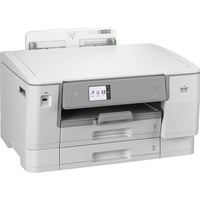
HL-J6010DW, Tintenstrahldrucker grau, USB, LAN, WLAN, Duplex (Druck)Drucktechnologie: Farb-Tintenstrahldruck Auflösung: 4800x1200 dpi Formate: A3, A4, A5, A6, C5, DL (DIN-Lang), Executive, Legal, Letter, 10x15 cm, 13x18 cm, 9x13 cm, 13x20 cm Anschluss: 1x USB 2.0, 1x RJ-45380,00 €*Versand: 7,99 €Sichere Weiterleitung zum Anbieter
-
Wie verhindere ich automatische Updates?
Um automatische Updates zu verhindern, können Sie in den Einstellungen Ihres Betriebssystems oder Ihrer Software die automatischen Update-Funktionen deaktivieren. In Windows können Sie dies beispielsweise über die Update-Einstellungen oder den Taskplaner tun. Für Mac OS können Sie die automatischen Updates in den Systemeinstellungen anpassen. In einigen Fällen können Sie auch die Netzwerkverbindung trennen, um Updates zu blockieren. Es ist jedoch wichtig zu beachten, dass das Deaktivieren automatischer Updates Sicherheitsrisiken mit sich bringen kann, da wichtige Sicherheitspatches möglicherweise nicht installiert werden. **
-
Wo finde ich automatische Updates?
Automatische Updates können in den Einstellungen vieler Geräte und Software-Programme gefunden werden. Zum Beispiel können automatische Updates für Betriebssysteme wie Windows, macOS, iOS und Android in den Systemeinstellungen aktiviert werden. Für Anwendungen und Programme können automatische Updates oft in den Einstellungen oder Optionen der jeweiligen Software aktiviert werden. Einige Geräte wie Smartphones, Tablets und Smart-TVs bieten auch die Möglichkeit, automatische Updates für Apps und Systemsoftware einzustellen. Es ist wichtig, automatische Updates zu aktivieren, um sicherzustellen, dass Ihre Geräte und Programme immer auf dem neuesten Stand sind und vor Sicherheitslücken geschützt sind. **
-
Wie schalte ich automatische Updates aus?
Um automatische Updates auf einem Gerät zu deaktivieren, müssen Sie in der Regel in die Einstellungen des Betriebssystems gehen. Dort können Sie die Option für automatische Updates finden und ausschalten. Je nach Gerät und Betriebssystem kann der genaue Weg variieren. In der Regel finden Sie die Einstellungen für automatische Updates unter dem Punkt "System" oder "Updates". Es ist wichtig zu beachten, dass das Deaktivieren automatischer Updates zu Sicherheitsrisiken führen kann, da wichtige Updates möglicherweise nicht installiert werden. Stellen Sie sicher, dass Sie regelmäßig manuelle Updates durchführen, um Ihr Gerät sicher zu halten. **
-
Wo kann man automatische Updates abstellen?
Man kann automatische Updates in den Einstellungen vieler Programme und Betriebssysteme abstellen. Zum Beispiel kann man in Windows 10 unter "Einstellungen" -> "Update und Sicherheit" -> "Windows Update" die automatischen Updates konfigurieren. In vielen Antivirenprogrammen und anderen Softwareanwendungen gibt es ebenfalls Optionen, um automatische Updates zu deaktivieren. Es ist wichtig zu beachten, dass das Abschalten automatischer Updates die Sicherheit des Systems beeinträchtigen kann, da wichtige Sicherheitsupdates möglicherweise nicht installiert werden. Es ist daher ratsam, automatische Updates nur in Ausnahmefällen abzustellen und regelmäßig manuelle Updates durchzuführen. **

Wo kann ich automatische Updates ausschalten?
Du kannst automatische Updates in den Einstellungen deines Betriebssystems deaktivieren. Unter Windows findest du diese Option in den Update-Einstellungen. Bei macOS kannst du die automatischen Updates in den Systemeinstellungen unter "Softwareupdate" ausschalten. Auf mobilen Geräten wie iPhones oder Android-Smartphones findest du die Einstellungen für automatische Updates in den jeweiligen Systemeinstellungen. Es ist wichtig zu beachten, dass das Deaktivieren automatischer Updates zu Sicherheitsrisiken führen kann, da wichtige Updates möglicherweise nicht installiert werden. Stelle sicher, dass du regelmäßig manuelle Updates durchführst, um dein System auf dem neuesten Stand zu halten. **
Wie kann man automatische Updates deaktivieren?
Um automatische Updates zu deaktivieren, können Sie je nach Betriebssystem unterschiedliche Schritte befolgen. Für Windows 10 können Sie die automatischen Updates in den Einstellungen unter "Update und Sicherheit" deaktivieren. In macOS können Sie die automatischen Updates in den Systemeinstellungen unter "Softwareupdate" anpassen. Auf einem Android-Gerät können Sie die automatischen Updates in den Einstellungen unter "System" und "Systemupdate" deaktivieren. Auf einem iOS-Gerät können Sie die automatischen Updates in den Einstellungen unter "Allgemein" und "Softwareupdate" anpassen. Es ist jedoch wichtig zu beachten, dass regelmäßige Updates wichtig sind, um die Sicherheit und Leistung Ihres Geräts zu gewährleisten. **
Top-Angebote
Produkte zum Begriff Automatische Updates:
-
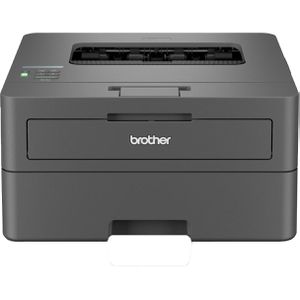
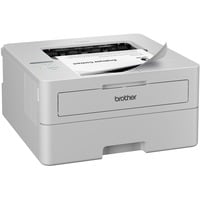
Brother HL-L2400DW Laserdrucker s/w, Duplexdruck, USB, WLAN, AirPrint, A4Druckt 30 Seiten (schwarz-weiß) pro Minute Papierzuführung von insgesamt 251 Blatt Automatischer Duplexdruck bis zu DIN A4 Per WLAN in das Netzwerk integrieren und mobil drucken Erleichterte Bedienung dank einzeiligem, beleuchtetem Display Merkmale: Format bis: A4 Druckfunktionen: Duplex, mobiles Drucken, netzwerkfähig, S/W-Laser-Technologie Schnittstellen: Apple AirPrint, USB, WLAN Geschwindigkeit: 30 Seiten/Min. weitere Produktinformationen: Display: beleuchtet, einzeilig Druckvolumen: empfohlen bis zu 2.500 Seiten pro Monat Maximale Auflösung: 1200 x 1200 dpi Papiervorrat: 1 Blatt Multifunktionszufuhr, 250 Blatt Kassette Speicher: 64 MB Mobiles Drucken: Apple AirPrint, Brother Mobile Connect, Mopria Schnittstelle: USB, Wi-Fi Direct, WLAN Treiber: Windows 11 und höher Maße: (BxTxH) 36 x 36 x 18,3 cm Zertifikat: www.blauer-engel.de/uz219 Garantie: 3 Jahre Herstellergarantie Lieferung inkl.: Toner für 700 Seiten, Trommel, Netzkabel, Lieferung ohne USB-Kabel (Art.Nr.45021)125,68 €*Versand: 0,00 €Sichere Weiterleitung zum Anbieter
-
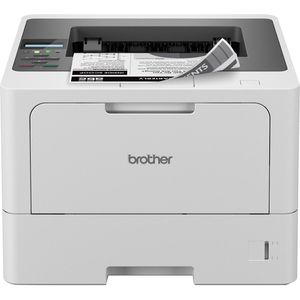
Brother Laserdrucker HL-L5210DW, s/w, Duplexdruck, USB, LAN, WLAN, AirPrint, A4Druckt 48 Seiten (schwarz-weiß) pro Minute Papierzuführung von insgesamt 350 Blatt, optional erweiterbar Automatischer Duplexdruck bis zu DIN A4 Per LAN oder WLAN in das Netzwerk integrieren und mobil drucken Erleichterte Bedienung dank einzeiligem, beleuchtetem Display Leisemodus reduziert Druckgeräusche Garantie: 3 Jahre Herstellergarantie ab Kaufdatum nach erfolgter kostenloser Online-Registrierung Merkmale: Format bis: A4 Druckfunktionen: Duplex, mobiles Drucken, netzwerkfähig, S/W-Laser-Technologie Schnittstellen: Apple AirPrint, LAN, USB, WLAN Geschwindigkeit: 48 Seiten/Min. weitere Produktinformationen: Display: beleuchtet, einzeilig Druckvolumen: empfohlen bis zu 5.000 Seiten pro Monat Maximale Auflösung: 1200 x 1200 dpi Papiervorrat: 100 Blatt Multifunktionszufuhr, 250 Blatt Kassette, optional erweiterbar um 1040 Blatt Speicher: 256 MB Mobiles Drucken: Apple AirPrint, iPrint&Scan, Mopria Schnittstelle: LAN, USB, WLAN Treiber: Windows 11 und mehr, mac OS Maße: (BxTxH) 37,3 x 38,8 x 28,9 cm Zertifikat: www.blauer-engel.de/uz219 Lieferung inkl.: Toner, Trommel, Netzkabel, Lieferung ohne USB-Kabel (Art.Nr.45021)279,80 €*Versand: 4,15 €Sichere Weiterleitung zum Anbieter
-
HP LaserJet Enterprise M507x Laserdrucker, s/w, Duplexdruck, USB, LAN, WLAN, AirPrint, A4Druckt 43 Seiten (schwarz-weiß) pro Minute Papierzuführung von insgesamt 1200 Blatt, optional erweiterbar Automatischer Duplexdruck bis zu DIN A4 Per LAN oder WLAN in das Netzwerk integrieren und mobil drucken Erleichterte Bedienung dank 10,92 cm großem Touchscreen-Farbdisplay Merkmale: Format bis: A4 Druckfunktionen: Duplex, mobiles Drucken, netzwerkfähig, S/W-Laser-Technologie Schnittstellen: Apple AirPrint, Google Cloud Print, LAN, USB, WLAN Geschwindigkeit: 43 Seiten/Min. weitere Produktinformationen: Display: 10,9 cm großes Touchscreen-Farbdisplay Druckvolumen: max. 150.000 Seiten pro Monat, empfohlen 2.000 - 7.500 Seiten pro Monat Maximale Auflösung: 1200 x 1200 dpi Papiervorrat: 2x 550 Blatt Kassette, 100 Blatt Multifunktionszufuhr, optional erweiterbar um 1100 Blatt Speicher: 512 MB Mobiles Drucken: Apple AirPrint, Google Cloud Print, HP ePrint, Mopria Schnittstelle: 2x USB, Bluetooth, LAN, USB, Wi-Fi Direct, WLAN Treiber: Windows 8 und höher, MAC OS 10.12 und höher Maße: (BxTxH) 41,8 x 37,6 x 48,1 cm Zertifikat: www.blauer-engel.de/uz219 Garantie: 3 Jahre Herstellergarantie nach erfolgter kostenloser Online-Registrierung bis spätestens 60 Tage nach dem Kaufdatum Lieferung inkl.: Toner, Netzkabel, Handbuch, Lieferung ohne USB-Kabel Lieferung direkt ab Werk!679,84 €*Versand: 0,00 €Sichere Weiterleitung zum Anbieter
-
Canon i-SENSYS LBP335dw Laserdrucker, s/w, Duplexdruck, USB, LAN, WLAN, AirPrint, A4Druckgeschwindigkeit von bis zu 43 Seiten (schwarz-weiß) pro Minute Kapazität für 550 Blatt, Multifunktionszufuhr für 100 Blatt, optional erweiterbar Automatischer Duplexdruck bis zu DIN A4 Übersichtliche Bedienung dank 5-zeiligem LCD-Display Per LAN oder 2,4/5-GHz-WLAN in das Netzwerk integrieren und mobil drucken Kabelloses Drucken per Wi-Fi Direct ohne Internetverbindung Merkmale: Format bis: A4 Druckfunktionen: Duplex, mobiles Drucken, netzwerkfähig, S/W-Laser-Technologie Schnittstellen: Apple AirPrint, LAN, USB, WLAN Geschwindigkeit: 43 Seiten/Min. weitere Produktinformationen: Display: 5-zeilig, beleuchtet Druckvolumen: max. 150.000 Seiten pro Monat, empfohlen 2.000 - 7.500 Seiten pro Monat Maximale Auflösung: 1200 x 1200 dpi Papiervorrat: 100 Blatt Multifunktionszufuhr, 550 Blatt Kassette, optional erweiterbar um 1650 Blatt Speicher: 2 GB Mobiles Drucken: Apple AirPrint, Canon PRINT App, Microsoft Universal Print, Mopria Schnittstelle: LAN, USB, Wi-Fi Direct, WLAN Treiber: macOS X 10.15 oder neuer, Windows 10 oder neuer, Linux Maße: (BxTxH) 40,9 x 37,6 x 27,5 cm Lieferung inkl.: Starter-Toner, Netzteil, Lieferung ohne USB-Kabel446,19 €*Versand: 4,15 €Sichere Weiterleitung zum Anbieter
-
Wie deaktiviere ich automatische Updates?
Um automatische Updates zu deaktivieren, musst du je nach Betriebssystem unterschiedliche Schritte befolgen. Für Windows 10 kannst du die automatischen Updates in den Einstellungen unter "Update und Sicherheit" -> "Windows Update" -> "Erweiterte Optionen" anpassen. Dort kannst du auswählen, wann und wie Updates installiert werden sollen. Für macOS kannst du die automatischen Updates in den Systemeinstellungen unter "Softwareupdate" deaktivieren. Dort kannst du festlegen, ob und wann Updates automatisch heruntergeladen und installiert werden sollen. Für Android-Geräte kannst du die automatischen Updates in den Einstellungen unter "System" -> "Systemupdate" -> "Erweitert" anpassen. Dort kannst du die automatischen Updates deaktivieren oder auf manuelle Updates umstellen. Für iOS-Geräte kannst du die automatischen Updates in den Einstellungen unter "Allgemein" -> "Softwareupdate" anpassen. Dort kannst du die automatischen Updates deaktivieren oder auf manuelle Updates umstellen. **
-
Wie verhindert man automatische Updates?
Um automatische Updates zu verhindern, kann man in den Einstellungen des jeweiligen Betriebssystems die automatischen Update-Funktionen deaktivieren. Dies kann je nach System unterschiedlich sein, aber in der Regel findet man diese Option unter den Update-Einstellungen. Alternativ kann man auch die Internetverbindung trennen, um zu verhindern, dass das System Updates herunterlädt. Es ist jedoch wichtig zu beachten, dass das Deaktivieren von automatischen Updates die Sicherheit des Systems gefährden kann, da wichtige Sicherheitspatches nicht installiert werden. Es ist daher ratsam, Updates regelmäßig manuell durchzuführen, um die Sicherheit des Systems zu gewährleisten. **
-
Wie verhindere ich automatische Updates?
Um automatische Updates zu verhindern, können Sie in den Einstellungen Ihres Betriebssystems oder Ihrer Software die automatischen Update-Funktionen deaktivieren. In Windows können Sie dies beispielsweise über die Update-Einstellungen oder den Taskplaner tun. Für Mac OS können Sie die automatischen Updates in den Systemeinstellungen anpassen. In einigen Fällen können Sie auch die Netzwerkverbindung trennen, um Updates zu blockieren. Es ist jedoch wichtig zu beachten, dass das Deaktivieren automatischer Updates Sicherheitsrisiken mit sich bringen kann, da wichtige Sicherheitspatches möglicherweise nicht installiert werden. **
-
Wo finde ich automatische Updates?
Automatische Updates können in den Einstellungen vieler Geräte und Software-Programme gefunden werden. Zum Beispiel können automatische Updates für Betriebssysteme wie Windows, macOS, iOS und Android in den Systemeinstellungen aktiviert werden. Für Anwendungen und Programme können automatische Updates oft in den Einstellungen oder Optionen der jeweiligen Software aktiviert werden. Einige Geräte wie Smartphones, Tablets und Smart-TVs bieten auch die Möglichkeit, automatische Updates für Apps und Systemsoftware einzustellen. Es ist wichtig, automatische Updates zu aktivieren, um sicherzustellen, dass Ihre Geräte und Programme immer auf dem neuesten Stand sind und vor Sicherheitslücken geschützt sind. **
Ähnliche Suchbegriffe für Automatische Updates
-
HL-J6010DW, Tintenstrahldrucker grau, USB, LAN, WLAN, Duplex (Druck)Drucktechnologie: Farb-Tintenstrahldruck Auflösung: 4800x1200 dpi Formate: A3, A4, A5, A6, C5, DL (DIN-Lang), Executive, Legal, Letter, 10x15 cm, 13x18 cm, 9x13 cm, 13x20 cm Anschluss: 1x USB 2.0, 1x RJ-45380,00 €*Versand: 7,99 €Sichere Weiterleitung zum Anbieter
-
Wie schalte ich automatische Updates aus?
Um automatische Updates auf einem Gerät zu deaktivieren, müssen Sie in der Regel in die Einstellungen des Betriebssystems gehen. Dort können Sie die Option für automatische Updates finden und ausschalten. Je nach Gerät und Betriebssystem kann der genaue Weg variieren. In der Regel finden Sie die Einstellungen für automatische Updates unter dem Punkt "System" oder "Updates". Es ist wichtig zu beachten, dass das Deaktivieren automatischer Updates zu Sicherheitsrisiken führen kann, da wichtige Updates möglicherweise nicht installiert werden. Stellen Sie sicher, dass Sie regelmäßig manuelle Updates durchführen, um Ihr Gerät sicher zu halten. **
-
Wo kann man automatische Updates abstellen?
Man kann automatische Updates in den Einstellungen vieler Programme und Betriebssysteme abstellen. Zum Beispiel kann man in Windows 10 unter "Einstellungen" -> "Update und Sicherheit" -> "Windows Update" die automatischen Updates konfigurieren. In vielen Antivirenprogrammen und anderen Softwareanwendungen gibt es ebenfalls Optionen, um automatische Updates zu deaktivieren. Es ist wichtig zu beachten, dass das Abschalten automatischer Updates die Sicherheit des Systems beeinträchtigen kann, da wichtige Sicherheitsupdates möglicherweise nicht installiert werden. Es ist daher ratsam, automatische Updates nur in Ausnahmefällen abzustellen und regelmäßig manuelle Updates durchzuführen. **
-
Wo kann ich automatische Updates ausschalten?
Du kannst automatische Updates in den Einstellungen deines Betriebssystems deaktivieren. Unter Windows findest du diese Option in den Update-Einstellungen. Bei macOS kannst du die automatischen Updates in den Systemeinstellungen unter "Softwareupdate" ausschalten. Auf mobilen Geräten wie iPhones oder Android-Smartphones findest du die Einstellungen für automatische Updates in den jeweiligen Systemeinstellungen. Es ist wichtig zu beachten, dass das Deaktivieren automatischer Updates zu Sicherheitsrisiken führen kann, da wichtige Updates möglicherweise nicht installiert werden. Stelle sicher, dass du regelmäßig manuelle Updates durchführst, um dein System auf dem neuesten Stand zu halten. **
-
Wie kann man automatische Updates deaktivieren?
Um automatische Updates zu deaktivieren, können Sie je nach Betriebssystem unterschiedliche Schritte befolgen. Für Windows 10 können Sie die automatischen Updates in den Einstellungen unter "Update und Sicherheit" deaktivieren. In macOS können Sie die automatischen Updates in den Systemeinstellungen unter "Softwareupdate" anpassen. Auf einem Android-Gerät können Sie die automatischen Updates in den Einstellungen unter "System" und "Systemupdate" deaktivieren. Auf einem iOS-Gerät können Sie die automatischen Updates in den Einstellungen unter "Allgemein" und "Softwareupdate" anpassen. Es ist jedoch wichtig zu beachten, dass regelmäßige Updates wichtig sind, um die Sicherheit und Leistung Ihres Geräts zu gewährleisten. **
* Alle Preise verstehen sich inklusive der gesetzlichen Mehrwertsteuer und ggf. zuzüglich Versandkosten. Die Angebotsinformationen basieren auf den Angaben des jeweiligen Shops und werden über automatisierte Prozesse aktualisiert. Eine Aktualisierung in Echtzeit findet nicht statt, so dass es im Einzelfall zu Abweichungen kommen kann. ** Hinweis: Teile dieses Inhalts wurden von KI erstellt.